hosts位置:C:\Windows\System32\drivers\etc
SSH工具
一、常用 SSH 客户端(远程登录)
- Xshell(Windows)功能强、支持多标签、脚本、SFTP,个人 / 学生有免费版,是服务器运维最常用之一。
- SecureCRT(Windows/macOS)老牌专业 SSH 客户端,稳定、支持批量操作、脚本自动化,适合长期运维。
- FinalShell(Windows/macOS)国产免费,自带文件管理、服务器性能监控,对新手友好,功能很全。
- Termius(Windows/macOS/Linux/Android/iOS)跨平台、云同步配置,界面现代,支持多设备同步,适合多平台切换。
- MobaXterm(Windows)免费版够用,集成 SSH、SFTP、X11、多标签、命令历史,一站式工具。
- iTerm2 + ssh(macOS)macOS 终端神器,原生支持
<font style="color:rgb(0, 0, 0);background-color:rgba(0, 0, 0, 0);">ssh user@host</font>,配合 zsh、插件体验很好。 - Windows Terminal + OpenSSH(Windows 10/11)系统自带,直接在终端里用
<font style="color:rgb(0, 0, 0);background-color:rgba(0, 0, 0, 0);">ssh user@host</font>,轻量无广告,适合极简党。
二、常用 SFTP/SCP 文件传输工具
- WinSCP(Windows)图形化 SFTP/SCP,拖拽传文件,支持同步、对比,和 SSH 登录配合很方便。
- FileZilla(跨平台)支持 FTP/SFTP,免费开源,界面简单,适合日常传文件。
- Transmit(macOS)付费但体验极佳,SFTP/FTP/WebDAV 都支持,速度和稳定性都很好。
三、命令行原生 SSH(所有系统都能用)
1 | # 登录 |
四、简单推荐
- 新手 / Windows:FinalShell / MobaXterm
- 专业运维 / Windows:Xshell / SecureCRT
- macOS:iTerm2 + 原生 ssh 或 Termius
- 跨平台 / 多设备:Termius
- 只传文件:WinSCP / FileZilla
TortoiseSVN安装
一、安装 TortoiseSVN(含服务器组件)
- 下载安装包:访问 TortoiseSVN 官网,下载对应系统位数的安装包(如
<font style="color:rgb(0, 0, 0);">TortoiseSVN-1.14.6.36806-x64-svn-1.14.2.msi</font>)。 - 安装选项:
- 安装时确保勾选 “Command Line Tools”(含 svnserve.exe 等服务器工具)。
- 安装路径默认或自定义(如
<font style="color:rgb(0, 0, 0);">D:\Program Files\TortoiseSVN</font>),完成后按提示重启电脑。
二、快速搭建:创建仓库与临时启动(适合测试)
1. 创建 SVN 仓库
- 新建仓库根目录(如
<font style="color:rgb(0, 0, 0);">D:\SVN\Repos</font>),在该目录下右键 → TortoiseSVN → Create Repository here。 - 选择仓库类型:默认 “FSFS”,可勾选 “Create folder structure” 自动生成
<font style="color:rgb(0, 0, 0);">trunk/branches/tags</font>规范结构。 - 仓库创建成功后,路径为
<font style="color:rgb(0, 0, 0);">file:///D:/SVN/Repos</font>,本地测试可用;网络访问需用<font style="color:rgb(0, 0, 0);">svn://</font>协议。
2. 配置用户与权限
- 进入仓库的
<font style="color:rgba(0, 0, 0, 0.85) !important;">conf</font>目录,修改以下 3 个文件(去掉行首<font style="color:rgba(0, 0, 0, 0.85) !important;">#</font>与空格,保持格式正确):
| 文件名 | 关键配置 | 说明 |
|---|---|---|
| svnserve.conf | <font style="color:rgb(0, 0, 0);">anon-access = none</font><font style="color:rgb(0, 0, 0);">auth-access = write</font><font style="color:rgb(0, 0, 0);">password-db = passwd</font><font style="color:rgb(0, 0, 0);">authz-db = authz</font> |
禁用匿名访问,启用认证;指定用户 / 权限文件 |
| passwd | <font style="color:rgb(0, 0, 0);">[users]</font><font style="color:rgb(0, 0, 0);">dev01 = 123456</font><font style="color:rgb(0, 0, 0);">test01 = 654321</font> |
添加用户(格式:用户名 = 密码) |
| authz | <font style="color:rgb(0, 0, 0);">[groups]</font><font style="color:rgb(0, 0, 0);">developers = dev01</font><font style="color:rgb(0, 0, 0);">testers = test01</font><font style="color:rgb(0, 0, 0);">[/]</font><font style="color:rgb(0, 0, 0);">@developers = rw</font><font style="color:rgb(0, 0, 0);">@testers = r</font> |
创建用户组,配置根目录权限(rw = 读写,r = 只读) |
3. 临时启动服务器
- 打开命令提示符(管理员),执行:bash运行
1 | "D:\Program Files\TortoiseSVN\bin\svnserve.exe" -d -r D:\SVN\Repos |
<font style="color:rgb(0, 0, 0);">-d</font>:后台守护进程模式;<font style="color:rgb(0, 0, 0);">-r</font>:指定仓库根目录,客户端访问路径简化为<font style="color:rgb(0, 0, 0);">svn://服务器IP/仓库名</font>。- 测试访问:本地输入
<font style="color:rgb(0, 0, 0);">svn://localhost/</font>,或局域网<font style="color:rgb(0, 0, 0);">svn://192.168.1.100/</font>,用配置的用户登录。
三、生产环境:注册为 Windows 系统服务(开机自启)
1. 注册服务(管理员 CMD)
- 执行以下命令(路径需与实际安装一致):
1 | sc create TortoiseSVN-Server binPath= "\"D:\Program Files\TortoiseSVN\bin\svnserve.exe\" --service -r D:\SVN\Repos" displayname= "TortoiseSVN Server" depend= TCPIP start= auto |
- 参数说明:
<font style="color:rgb(0, 0, 0);">binPath</font>:服务执行路径(含<font style="color:rgb(0, 0, 0);">--service</font>以服务模式运行);<font style="color:rgb(0, 0, 0);">displayname</font>:服务显示名称;<font style="color:rgb(0, 0, 0);">depend=TCPIP</font>:依赖 TCP/IP 服务;<font style="color:rgb(0, 0, 0);">start=auto</font>:开机自动启动。
2. 管理服务
- 启动服务:
<font style="color:rgb(0, 0, 0);">net start TortoiseSVN-Server</font>; - 停止服务:
<font style="color:rgb(0, 0, 0);">net stop TortoiseSVN-Server</font>; - 查看 / 修改:运行
<font style="color:rgb(0, 0, 0);">services.msc</font>,找到 “TortoiseSVN Server”,可调整启动类型或手动启停。
四、客户端操作(检出 / 提交 / 更新)
- 检出仓库:
- 新建空文件夹(如
<font style="color:rgb(0, 0, 0);">D:\Work\MyProject</font>),右键 → SVN Checkout; - URL 输入
<font style="color:rgb(0, 0, 0);">svn://服务器IP/仓库名</font>(如<font style="color:rgb(0, 0, 0);">svn://192.168.1.100/MyProject</font>),点击 “OK” 并输入用户名密码。
- 提交修改:
- 修改文件后,右键 → SVN Commit,填写提交备注,点击 “OK” 完成提交。
- 更新代码:
- 右键工作副本 → SVN Update,获取服务器最新版本。
五、常见问题与排查
- 端口占用:svnserve 默认监听 3690 端口,若冲突可在启动时指定端口(如
<font style="color:rgb(0, 0, 0);">-d -r D:\SVN\Repos --listen-port 3691</font>),客户端访问需加端口(<font style="color:rgb(0, 0, 0);">svn://IP:3691/仓库名</font>)。 - 权限报错:检查
<font style="color:rgb(0, 0, 0);">authz</font>文件中用户 / 组权限配置是否正确,路径是否匹配(如<font style="color:rgb(0, 0, 0);">[/]</font>为根目录权限)。 - 防火墙拦截:开放 3690 端口(入站规则),确保客户端与服务器网络互通。
六、对比与建议
| 方案 | 优点 | 缺点 | 适用场景 |
|---|---|---|---|
| TortoiseSVN + svnserve | 轻量、无需额外安装、配置简单 | 无可视化管理、权限功能基础 | 个人 / 小型团队、临时测试 |
| VisualSVN Server | 可视化管理、支持 HTTPS、权限精细 | 独立安装、功能冗余 | 企业 / 长期使用、安全性要求高 |
七、总结
通过 TortoiseSVN 的 svnserve 可快速搭建轻量 SVN 服务器,临时测试用命令行启动,生产环境建议注册为系统服务。若需更完善的管理功能,可搭配 VisualSVN Server 使用。
VisualSVN
在 Windows 系统中安装 SVN Server(Subversion 服务器),推荐使用 VisualSVN Server(官方维护的 Windows 专用版本,集成了 Apache 服务,配置简单、稳定易用)。
一、准备工作
- 系统要求:Windows 7/8/10/11 或 Windows Server 2008+(32/64 位均可)。
- 下载安装包:访问 VisualSVN Server 官方下载页:https://www.visualsvn.com/server/download/选择对应系统位数的安装包(默认推荐 64 位,如
<font style="color:rgb(0, 0, 0);">VisualSVN-Server-5.1.9-x64.msi</font>,版本号可能更新)。
二、安装 VisualSVN Server
- 双击下载的
<font style="color:rgb(0, 0, 0);">.msi</font>安装包,启动安装向导,点击「Next」。 - 勾选「I accept the terms in the license agreement」,点击「Next」。
- 选择安装类型:
- 推荐「Standard Edition」(免费版,满足个人 / 小型团队需求);
- 企业级需求可选择「Enterprise Edition」(需付费),此处选免费版,点击「Next」。
- 配置安装路径和仓库路径:
<font style="color:rgb(0, 0, 0);">VisualSVN Server installation directory</font>:SVN 服务程序安装路径(默认即可,如<font style="color:rgb(0, 0, 0);">C:\Program Files\VisualSVN Server</font>);<font style="color:rgb(0, 0, 0);">Repositories directory</font>:SVN 仓库存储路径(建议自定义到非系统盘,如<font style="color:rgb(0, 0, 0);">D:\SVN\Repositories</font>,避免系统盘空间不足);点击「Next」。
- 配置服务和端口:
- 勾选「Run VisualSVN Server as a service」(以系统服务运行,开机自启);
- 端口选择:默认
<font style="color:rgb(0, 0, 0);">HTTPS 443</font>(推荐,加密传输),若 443 端口被占用(如 IIS、微信等),可修改为其他端口(如 8443); - 可选勾选「Allow anonymous read access」(允许匿名只读访问,根据需求选择,默认不勾选);点击「Next」。
- 点击「Install」开始安装,等待进度完成后点击「Finish」,安装完成。
三、初始化配置(创建仓库、用户、权限)
安装完成后,会自动启动「VisualSVN Server Manager」(可视化管理工具),后续配置均通过该工具操作。
- 创建 SVN 仓库(核心步骤):仓库是存储项目代码的核心目录,每个项目建议创建独立仓库。
- 右键点击左侧「Repositories」→「Create New Repository」;
- 选择仓库类型:
- 「Empty repository」:空仓库(推荐,自行上传项目);
- 「Import existing repository」:导入已有的 SVN 仓库(迁移场景用);
- 输入仓库名称(如
<font style="color:rgb(0, 0, 0);">MyProject</font>),点击「Next」; - 权限设置:默认「No access」(后续手动配置),点击「Finish」;
- 仓库创建成功后,路径格式为
<font style="color:rgb(0, 0, 0);">svn://localhost/MyProject</font>(HTTP 协议)或<font style="color:rgb(0, 0, 0);">https://localhost/MyProject</font>(HTTPS 协议)。
- 创建用户(用于访问仓库)
- 右键点击左侧「Users」→「Create User」;
- 输入「Username」(用户名,如
<font style="color:rgb(0, 0, 0);">dev01</font>)、「Password」(密码)、「Confirm password」(确认密码),点击「OK」; - 可批量创建多个用户(如开发、测试账号)。
- 创建用户组(可选,方便权限管理):若用户较多,可按角色创建组(如「Developers」开发组、「Testers」测试组):
- 右键点击左侧「Groups」→「Create Group」;
- 输入组名称(如
<font style="color:rgb(0, 0, 0);">Developers</font>),点击「OK」; - 右键刚创建的组→「Properties」→「Members」→「Add」,选择需要加入组的用户,点击「OK」。
- 配置仓库权限(关键):控制用户 / 组对仓库的读写权限:
- 右键目标仓库(如
<font style="color:rgb(0, 0, 0);">MyProject</font>)→「Properties」→「Security」; - 点击「Add」,选择需要授权的用户或组(如
<font style="color:rgb(0, 0, 0);">Developers</font>组、<font style="color:rgb(0, 0, 0);">dev01</font>用户),点击「OK」; - 为选中的用户 / 组设置权限:
- 「Read」:只读(只能拉取代码,不能提交);
- 「Write」:读写(可拉取、提交代码);
- 「No Access」:无权限;
- 建议给普通开发设置「Write」,给测试设置「Read」,点击「Apply」→「OK」。
四、验证 SVN Server 可用性
- 本地验证(服务器本机测试):安装 SVN 客户端(如 TortoiseSVN,下载地址:https://tortoisesvn.net/downloads.html),然后:
- 新建一个空文件夹(如
<font style="color:rgb(0, 0, 0);">TestSVN</font>),右键该文件夹→「SVN Checkout」; - 输入仓库地址:
<font style="color:rgb(0, 0, 0);">https://localhost/MyProject</font>(或<font style="color:rgb(0, 0, 0);">https://服务器IP/MyProject</font>),点击「OK」; - 若弹出登录框,输入已创建的用户名(如
<font style="color:rgb(0, 0, 0);">dev01</font>)和密码,点击「OK」; - 若 checkout 成功(文件夹中生成
<font style="color:rgb(0, 0, 0);">.svn</font>隐藏目录),说明服务器配置正常。
- 局域网验证(其他电脑测试):确保客户端电脑与 SVN 服务器在同一局域网,且服务器防火墙开放了 SVN 端口(默认 443 或自定义端口):
- 在客户端电脑上,按上述「本地验证」步骤,将仓库地址改为
<font style="color:rgb(0, 0, 0);">https://SVN服务器IP/MyProject</font>(如<font style="color:rgb(0, 0, 0);">https://192.168.1.100/MyProject</font>); - 输入用户名密码,若能正常 checkout/commit,说明局域网访问正常。
五、常见问题解决
- 端口被占用:安装时若提示 443 端口被占用,可在安装步骤 5 中修改为其他端口(如 8443),后续访问地址需加上端口(如
<font style="color:rgb(0, 0, 0);">https://localhost:8443/MyProject</font>)。 - 防火墙拦截:客户端无法连接时,检查服务器防火墙是否开放了 SVN 端口(如 443):
- 控制面板→系统和安全→Windows Defender 防火墙→高级设置→入站规则→新建规则→端口→TCP→特定本地端口(如 443)→允许连接→下一步完成。
- 权限不足:提交代码时提示「Access denied」,检查仓库的「Security」配置,确保用户 / 组有「Write」权限。
- HTTPS 证书警告:首次访问时可能弹出证书警告,选择「永久接受」即可(免费版证书为自签名,不影响使用)。
六、进阶操作(可选)
- 创建仓库结构:checkout 仓库后,可在本地创建
<font style="color:rgb(0, 0, 0);">trunk</font>(主干)、<font style="color:rgb(0, 0, 0);">branches</font>(分支)、<font style="color:rgb(0, 0, 0);">tags</font>(标签)目录,提交到服务器,规范项目结构。 - 备份仓库:右键仓库→「Backup Repository」,选择备份路径,定期备份避免数据丢失。
- 查看日志:在 VisualSVN Server Manager 中,选中仓库→「Show Log」,可查看所有提交记录(作者、时间、备注等)。
七、对比与建议
| 方案 | 优点 | 缺点 | 适用场景 |
|---|---|---|---|
| TortoiseSVN + svnserve | 轻量、无需额外安装、配置简单 | 无可视化管理、权限功能基础 | 个人 / 小型团队、临时测试 |
| VisualSVN Server | 可视化管理、支持 HTTPS、权限精细 | 独立安装、功能冗余 | 企业 / 长期使用、安全性要求高 |
C盘清理
一、方法
- 开启“存储感知”自动清理
- 清理步骤:打开【设置】→【系统】→【存储】,开启“存储感知”功能,设置每周自动清理临时文件、回收站内容等。
- 手动运行“磁盘清理”
- 右键点击C盘→【属性】→【磁盘清理】→勾选“临时文件”、“回收站”、“Windows更新清理”等→点击“清理系统文件”后勾选“以前的Windows安装”(Windows.old文件夹,可释放10-30GB)→确认删除。
- 关闭休眠文件(适合不用休眠功能的电脑)
- 以管理员身份打开命令提示符(Win+X→Windows终端管理员)→输入powercfg-hoff回车。立即释放等同于内存大小的空间(如16GB内存可省16GB)。
- 清理临时文件夹
- 按Win+R输入%temp%→全选文件(Ctrl+A)→按Shift+Delete彻底删除(跳过正在使用的文件)。
- 转移大型软件缓存
- 微信/QQ:进入设置→文件管理→将存储路径改为D盘等。
- 浏览器:定期清理缓存(Chrome/Edge:设置→隐私与安全→清除浏览数据)。
- 搬移用户文件夹(桌面/文档/下载)
- 打开文件资源管理器→右键“桌面”文件夹→【属性】→【位置】→点击“移动”→选择D盘等目标位置→确认迁移。其他文件夹(文档、下载等)同理操作。
- 也可以直接使用金舟Windows优化大师的“大文件搬家”,一键清理搬迁c盘大文件到其他物理盘。
- 第三方清理工具
- 打开【金舟Windows优化大师】→【c盘瘦身】→【勾选想要清理的文件】→【一键清理】。
- 修改新文件默认保存位置
- 打开【设置】→【系统】→【存储】→点击“更改新内容的保存位置”→将“文档”“图片”等默认路径改为D盘。
- 软件安装必改路径:装软件时手动选择“自定义安装”,目标路径改为D盘。
- 缩小虚拟内存(内存≥16GB适用)
- 右键“此电脑”→【属性】→【高级系统设置】→【高级】→性能“设置”→【高级】→虚拟内存“更改”→取消“自动管理”→选C盘→设置为“无分页文件”→选D盘→勾选“系统管理的大小”→重启生效。
- 压缩不常用系统文件夹(应急用)
- 右键C盘→【属性】→勾选“压缩此驱动器以节省磁盘空间”(注意:可能轻微影响性能,SSD慎用)。
更改账户
- Win+R
- regedit
- 删除
- HKEY_CURRENT_USER\Software\Microsoft\IdentityCRL\UserExtendedProperties\xxx@xx.com
- HKEY_USERS.DEFAULT\Software\Microsoft\IdentityCRL\StoredIdentities\xxx@xx.com
- 注销账户
- regedit
- 删除
- HKEY_CURRENT_USER\Software\Microsoft\IdentityCRL
- HKEY_USERS.DEFAULT\Software\Microsoft\IdentityCRL
- 注销账户
- 设置->电子邮件和账户,删除
IIS部署PHP
一、前期准备:安装 IIS 服务(若未安装)
- 打开服务器的「控制面板」→「程序」→「程序和功能」→ 左侧点击「启用或关闭 Windows 功能」。
- 在弹出的窗口中,展开「Internet Information Services」,至少勾选以下核心组件:
- Web 管理工具:IIS 管理控制台
- World Wide Web 服务:
- 应用程序开发功能:CGI(关键,用于 PHP 解析)
- 常见 HTTP 功能:默认文档、目录浏览、静态内容
- 安全性:请求筛选
- 点击「确定」,等待系统安装并启用 IIS 服务,完成后可通过访问
<font style="color:rgb(0, 0, 0);">http://localhost</font>验证 IIS 默认页面是否正常显示。
二、安装 PHP 运行环境
- 下载 PHP 安装包访问 PHP 官方下载地址(https://windows.php.net/download/),选择对应版本(推荐稳定版,如 PHP 7.4/8.1/8.2),注意:
- 必须选择「Non Thread Safe (NTS)」版本(IIS 搭配 FastCGI 运行,优先 NTS 版,性能更优)
- 根据服务器系统位数选择 x64(主流服务器均为 64 位)
- 下载「Zip」压缩包(便携版,便于配置)。
- 解压并配置 PHP
- 将下载的 PHP 压缩包解压到指定目录(建议无中文、无空格路径,如
<font style="color:rgb(0, 0, 0);">D:\PHP</font>)。 - 进入 PHP 解压目录,找到
<font style="color:rgb(0, 0, 0);">php.ini-development</font>(开发环境)或<font style="color:rgb(0, 0, 0);">php.ini-production</font>(生产环境),复制一份并重命名为<font style="color:rgb(0, 0, 0);">php.ini</font>(核心配置文件)。 - 编辑
<font style="color:rgb(0, 0, 0);">php.ini</font>文件,修改以下关键配置(按需调整):ini
- 将下载的 PHP 压缩包解压到指定目录(建议无中文、无空格路径,如
1 | ; 开启扩展目录(去掉前面的分号) |
三、配置 IIS 与 PHP 的关联(FastCGI 映射)
这是实现 IIS 解析 PHP 文件的核心步骤,有两种配置方式,推荐图形界面操作(更直观):
方式 1:图形界面配置(IIS 管理器)
- 打开「IIS 管理器」(可通过服务器管理器→工具→IIS 管理器,或运行
<font style="color:rgb(0, 0, 0);">inetmgr</font>命令快速打开)。 - 在左侧连接面板中,选中服务器名称(全局生效,所有网站均可使用 PHP 解析),或单独选中某个网站(仅该网站生效)。
- 在中间功能视图中,找到并双击「处理程序映射」。
- 在处理程序映射右侧「操作」面板中,点击「添加模块映射」,填写以下信息:
- 请求路径:
<font style="color:rgb(0, 0, 0);">*.php</font>(表示所有 php 后缀文件均通过该映射解析) - 模块:下拉选择「FastCgiModule」(核心模块,实现 PHP 快速解析)
- 可执行文件:点击「浏览」,选择 PHP 解压目录下的
<font style="color:rgb(0, 0, 0);">php-cgi.exe</font>(如<font style="color:rgb(0, 0, 0);">D:\PHP\php-cgi.exe</font>) - 名称:自定义命名(如「PHP-v8.1 FastCGI」)
- 请求路径:
- 点击「确定」,弹出「是否添加对应的 FastCGI 应用程序」提示,选择「是」,完成映射配置。
方式 2:命令行配置(可选,适合批量部署)
以管理员身份打开「命令提示符(CMD)」,执行以下命令(替换对应路径):
bash
运行
1 | %windir%\system32\inetsrv\appcmd set config /section:system.webServer/fastCgi /+[fullPath='D:\PHP\php-cgi.exe',monitorChangesTo='php.ini',idleTimeout='300',activityTimeout='300',requestTimeout='300'] |
四、配置 IIS 网站(发布 PHP 项目)
- 准备项目文件将 PHP 项目的所有文件(如 ThinkPHP、Laravel、WordPress 等项目目录)复制到服务器指定目录(建议无中文、无空格,如
<font style="color:rgba(0, 0, 0, 0.85) !important;">D:\PHP_Projects\my_project</font>)。 - 创建 / 配置 IIS 网站
- 打开 IIS 管理器,左侧选中「网站」,右侧点击「添加网站」。
- 填写网站配置信息:
- 网站名称:自定义(如「MyPHPProject」)
- 物理路径:选择步骤 1 中项目文件所在目录(如
<font style="color:rgb(0, 0, 0);">D:\PHP_Projects\my_project</font>) - 绑定信息:
- 类型:http(默认,若需 HTTPS 需配置 SSL 证书)
- IP 地址:选择「全部未分配」或指定服务器 IP
- 端口:默认 80(若占用可修改为其他端口,如 8080)
- 主机名:若需域名访问,填写对应域名(如
<font style="color:rgb(0, 0, 0);">www.myphp.com</font>,需提前配置 DNS 解析)
- 点击「确定」,完成网站创建。
- 配置网站权限(关键,避免权限不足报错)
- 找到项目物理路径目录(如
<font style="color:rgb(0, 0, 0);">D:\PHP_Projects\my_project</font>),右键→「属性」→「安全」选项卡。 - 点击「编辑」→「添加」,在弹出的窗口中输入
<font style="color:rgb(0, 0, 0);">IIS_IUSRS</font>(IIS 内置访问用户组),点击「检查名称」→「确定」。 - 选中添加的「IIS_IUSRS」用户组,在下方权限列表中,勾选「读取」、「写入」(若项目需要上传文件、生成日志等操作,必须勾选写入权限)、「列出文件夹目录」,点击「确定」保存。
- (可选)若权限仍不足,可添加「Everyone」用户组并分配对应权限(生产环境不推荐,优先使用 IIS_IUSRS)。
- 找到项目物理路径目录(如
- 配置默认文档(实现访问域名直接打开首页)
- 在 IIS 管理器中,选中创建的 PHP 网站,中间功能视图双击「默认文档」。
- 右侧点击「添加」,输入 PHP 项目的首页文件名(如
<font style="color:rgb(0, 0, 0);">index.php</font>、<font style="color:rgb(0, 0, 0);">index.html</font>、<font style="color:rgb(0, 0, 0);">default.php</font>等),并可通过「上移」按钮将其调整为优先匹配项。 - 按需删除不需要的默认文档(如
<font style="color:rgb(0, 0, 0);">Default.htm</font>、<font style="color:rgb(0, 0, 0);">Default.asp</font>等),点击「确定」。
五、验证部署是否成功
- 快速验证 PHP 解析在项目物理路径目录下,新建一个
<font style="color:rgb(0, 0, 0);">phpinfo.php</font>文件,内容如下:php运行
1 |
|
- 访问测试打开浏览器,访问对应地址(根据网站绑定配置):
- 若端口 80、无主机名:
<font style="color:rgb(0, 0, 0);">http://服务器IP/phpinfo.php</font> - 若端口 8080:
<font style="color:rgb(0, 0, 0);">http://服务器IP:8080/phpinfo.php</font> - 若配置域名:
<font style="color:rgb(0, 0, 0);">http://www.myphp.com/phpinfo.php</font>
- 若端口 80、无主机名:
- 若页面正常显示 PHP 的版本、配置、扩展等信息,说明 PHP 解析配置成功;随后可删除
<font style="color:rgb(0, 0, 0);">phpinfo.php</font>文件(避免泄露服务器环境信息),直接访问网站域名 / IP,验证项目是否正常运行。
六、常见问题排查
- 访问 PHP 文件提示「404 未找到」:检查网站物理路径是否正确、文件是否存在、处理程序映射是否配置
<font style="color:rgb(0, 0, 0);">*.php</font>。 - 访问 PHP 文件提示「500 内部服务器错误」:检查
<font style="color:rgb(0, 0, 0);">php.ini</font>配置是否有误(如扩展开启失败)、项目文件权限是否不足、PHP 版本与项目是否兼容。 - 无法上传文件:检查
<font style="color:rgb(0, 0, 0);">php.ini</font>中上传相关配置(<font style="color:rgb(0, 0, 0);">upload_max_filesize</font>)、项目目录写入权限是否开启、IIS 请求筛选是否限制了文件大小。
总结
- 核心流程:安装 IIS(勾选 CGI 组件)→ 安装配置 PHP(NTS 版 + php.ini)→ 配置 IIS FastCGI 映射(关联 php-cgi.exe)→ 部署 PHP 项目(配置网站 + 权限 + 默认文档)→ 验证测试。
- 关键要点:PHP 需选 NTS 版、必须配置 FastCGI 映射、项目目录需给 IIS_IUSRS 写入权限、默认文档需添加 index.php。
- 验证标准:phpinfo.php 正常显示环境信息,项目可正常访问无报错。
IIS开机启动
一、设置
- CMD方式-以管理运行
- net stop w3svc
- net stop was
- sc config w3svc start= disabled
- sc config was start= disabled
- net stop w3svc && sc config w3svc start=disabled && net stop was && sc config was start=disabled
- powershell方式
- Stop-Service W3SVC -Force
- Set-Service W3SVC -StartupType Disabled
- Stop-Service WAS -Force
- Set-Service WAS -StartupType Disabled
- 图形界面形式
IIS伪静态
一、前提准备:安装 URL 重写模块(URL Rewrite)
IIS 默认未自带 URL 重写功能,需先手动安装该模块,推荐两种安装方式:
- 方式 1:通过 Web 平台安装程序(Web PI,推荐)
- 下载 Web 平台安装程序:访问微软官网下载 Microsoft Web Platform Installer
- 安装后打开 Web PI,在搜索框中输入「URL Rewrite」,找到「URL Rewrite 2.0」(稳定版),点击「添加」→「安装」,按照提示完成部署(自动适配 IIS 10.0)。
- 方式 2:手动下载安装包
- 访问微软官网下载对应版本:URL Rewrite 模块下载页-亲测有效
- 选择与服务器系统位数(x64)匹配的安装包,双击运行,按照向导下一步完成安装(安装后需重启 IIS 生效,可通过
<font style="color:rgb(0, 0, 0);">inetmgr</font>重新打开 IIS 管理器验证)。
- 验证模块是否安装成功:打开 IIS 管理器,选中对应网站,在中间功能视图中若能找到「URL 重写」(图标为齿轮 + 箭头样式),说明安装成功。
二、配置伪静态的两种核心方式
方式 1:图形界面配置(IIS 管理器可视化操作,直观易懂,推荐新手)
- 打开 IIS 管理器,左侧连接面板中选中需要配置伪静态的目标 PHP 网站(如之前创建的 MyPHPProject)。
- 在中间功能视图中,双击「URL 重写」,进入 URL 重写配置界面。
- 创建空白规则(自定义伪静态规则)
- 在右侧「操作」面板中,点击「添加规则 (S)…」。
- 在弹出的「添加规则」窗口中,选择「空白规则」(位于「入站规则」分类下),点击「确定」。
- 配置规则核心参数(以 ThinkPHP 项目隐藏 index.php 为例,关键配置)
- 「名称」:自定义规则名称(如「ThinkPHP_Pseudo_Static」)。
- 「匹配 URL」区域:
- 请求的 URL:选择「与模式匹配」
- 使用:选择「正则表达式」(伪静态规则常用匹配方式)
- 模式:输入伪静态匹配规则(示例:
<font style="color:rgb(0, 0, 0);">^(.*)$</font>,表示匹配所有 URL 请求) - 忽略大小写:勾选(推荐,避免 URL 大小写敏感问题)
- 「条件」区域:
- 点击「添加条件 (C)…」,配置条件规则(排除真实文件和目录,避免静态资源被重写):
- 条件输入:选择「{REQUEST_FILENAME}」
- 检查输入是否:选择「不是一个文件」
- 点击「确定」
- 再次点击「添加条件 (C)…」,添加第二个条件:
- 条件输入:选择「{REQUEST_FILENAME}」
- 检查输入是否:选择「不是一个目录」
- 点击「确定」
- 点击「添加条件 (C)…」,配置条件规则(排除真实文件和目录,避免静态资源被重写):
- 「操作」区域:
- 操作类型:选择「重写」(核心操作,实现 URL 重写)
- 重写 URL:输入真实的访问路径(示例:
<font style="color:rgb(0, 0, 0);">index.php/{R:1}</font>,{R:1} 表示匹配到的 URL 分组内容,对应 ThinkPHP 的 URL 重写需求) - 追加查询字符串:勾选(保留 URL 中的查询参数,如
<font style="color:rgb(0, 0, 0);">?id=1</font>) - 停止处理后续规则:勾选(避免当前规则执行后触发其他无关规则)
- 点击右侧「操作」面板中的「应用」,完成单个伪静态规则配置。
- 若需多个伪静态规则,重复步骤 3-5 即可,规则按配置顺序优先级执行。
方式 2:配置 web.config 文件(推荐生产环境 / 批量部署,高效便捷)
IIS 的伪静态规则最终会保存到网站根目录的<font style="color:rgba(0, 0, 0, 0.85) !important;">web.config</font>文件中(XML 格式),可直接创建 / 编辑该文件实现伪静态配置,无需图形界面操作。
- 进入 PHP 项目的根目录(即 IIS 网站配置的物理路径,如
<font style="color:rgb(0, 0, 0);">D:\PHP_Projects\my_project</font>)。 - 创建 / 编辑 web.config 文件
- 若目录中无 web.config 文件,右键→「新建」→「文本文档」,重命名为
<font style="color:rgb(0, 0, 0);">web.config</font>(注意:后缀名必须是.config,删除.txt 后缀)。 - 用记事本或编辑器打开 web.config,写入对应伪静态规则(XML 格式),保存即可(IIS 会自动识别生效,无需额外配置)。
- 若目录中无 web.config 文件,右键→「新建」→「文本文档」,重命名为
- 常见 PHP 项目伪静态规则示例
- 示例 1:ThinkPHP 5/6 伪静态(隐藏 index.php)xml
1 |
|
- <font style="color:rgb(0, 0, 0);">示例 2:Laravel 项目伪静态(隐藏 public/index.php,推荐将项目根目录指向 public,或使用以下规则)</font>**<font style="color:rgba(0, 0, 0, 0.85);">xml</font>**1 |
|
- <font style="color:rgb(0, 0, 0);">示例 3:WordPress 伪静态(固定链接美化)</font>**<font style="color:rgba(0, 0, 0, 0.85);">xml</font>**1 |
|
三、关键注意事项
- 规则优先级:web.config 中的规则按从上到下的顺序执行,
<font style="color:rgb(0, 0, 0);">stopProcessing="true"</font>表示当前规则匹配成功后,不再执行后续规则。 - 条件配置:务必添加「排除真实文件 / 目录」的条件(
<font style="color:rgb(0, 0, 0);">negate="true"</font>表示 “否”),否则图片、CSS、JS 等静态资源会被错误重写,导致项目样式 / 资源加载失败。 - 权限问题:web.config 文件需要给「IIS_IUSRS」用户组分配读取权限(与 PHP 项目目录权限配置一致),否则 IIS 无法读取伪静态规则。
- 生效验证:配置完成后,直接访问美化后的 URL(如 ThinkPHP 项目中,原本需访问
<font style="color:rgb(0, 0, 0);">http://服务器IP/index.php/index/index</font>,配置后可直接访问<font style="color:rgb(0, 0, 0);">http://服务器IP/index/index</font>),若能正常访问,说明伪静态配置成功。 - 规则调试:若伪静态不生效,可在 IIS 管理器的「URL 重写」界面中,点击右侧「查看重写日志」,通过日志排查规则匹配失败的原因。
总结
- IIS 伪静态的核心是「URL Rewrite 2.0」模块,必须先安装该模块才能实现重写功能;
- 两种配置方式:图形界面(新手友好,可视化操作)、web.config 文件(高效便捷,适合生产环境 / 批量部署);
- 关键配置:匹配规则(正则表达式)、排除真实文件 / 目录的条件、重写操作(指向真实入口文件);
- 常见 PHP 框架(ThinkPHP/Laravel/WordPress)均有成熟的 web.config 伪静态规则,可直接复用并按需微调。
Laragon
一、Laragon 下载(推荐Full完整版,内置Apache/Nginx/MySQL/Redis)
- 官网地址:https://laragon.org/download/
- 两个版本选择:
- Laragon Full(推荐):自带MySQL、Redis、Node.js,开箱即用,适合PHP开发
- Laragon Portable:绿色免安装,可放U盘,功能一致
二、安装步骤(Win11避坑重点)
- 双击安装包,安装路径必须纯英文、无空格、无中文
推荐路径:D:\laragon禁止D:\软件\laragon、D:\laragon 开发 - 安装初始语言选English(避免乱码),安装完成后再切换中文
- 关键勾选:
- ✅ Auto virtual hosts(自动虚拟域名,核心功能)
- Run Laragon when Windows starts(按需勾选开机自启)
- 一路Next完成安装,启动Laragon主界面
- 切换中文界面:
右上角齿轮【设置】→ 常规 → 语言:ChineseSimplified→ 确定重启软件
三、基础服务启停与访问
- 点击【启动所有】,自动开启Apache(80)/MySQL(3306)
- 【网站】按钮打开默认首页
http://localhost - 【数据库】一键打开phpMyAdmin,默认账号:root,密码为空
- 【根目录】快速打开项目存放文件夹
laragon/www
四、核心功能:添加/切换多PHP版本(解决你多项目版本不一致需求)
方式1:一键快速添加(推荐新版Laragon)
- 托盘右键Laragon菜单 → Tools → Quick add
- 列表直接勾选 PHP7.4 / PHP8.0 / PHP8.1 / PHP8.2 / PHP8.3,自动下载解压配置
方式2:手动添加离线PHP包(老版本/特殊版本)
1. 下载对应PHP(关键:必须选TS x64版本)
下载地址:https://windows.php.net/downloads/releases/archives/
命名规则示例:php-7.4.33-Win32-vc15-x64.zip
- TS = Thread Safe(Laragon专用,NTS会报错)
- x64:64位系统通用
2. 放置目录
解压整个文件夹到 D:\laragon\bin\php\
目录结构示例:
1 | laragon/ |
3. 一键切换版本
托盘右键Laragon → PHP → 版本 → 选择你要的PHP
切换后自动重启Apache/Nginx,无需改任何配置
五、自动虚拟域名(不用改hosts,开发神器)
使用规则
项目文件夹放入 www 下,文件夹名即为域名 文件夹名.test
示例:
- 项目目录:
www/tp6-admin→ 访问地址:http://tp6-admin.test - FastAdmin项目:
www/fastadmin→http://fastadmin.test
自定义域名后缀
设置 → 常规 → 主机名:可把 .test 改成 .local / .io
六、适配ThinkPHP6 / FastAdmin 必备配置
1. Nginx伪静态(解决404路由失效)
托盘菜单 → Nginx → 伪静态 → ThinkPHP5/6(一键生成规则)
手动规则备份(Nginx):
1 | location / { |
2. Apache伪静态
项目根目录新建 .htaccess
1 | <IfModule mod_rewrite.c> |
3. 关闭open_basedir限制(上传/文件缓存报错)
托盘右键 → PHP → php.ini,找到 open_basedir 整行注释掉(加;)
七、常用扩展一键开启(Redis、Fileinfo、GD等)
托盘右键 → PHP → 扩展
直接勾选:redis、gd2、fileinfo、curl、mbstring、pdo_mysql,自动生效无需重启
八、Composer 全局配置(Laragon自带)
- 托盘菜单 → Terminal 打开终端,自带全局php环境
- 配置阿里云镜像(解决下载慢)
1 | composer config -g repo.packagist composer https://mirrors.aliyun.com/composer/ |
- 切换PHP版本后,终端php自动同步当前选中版本
九、Win11常见踩坑解决
- 80端口被占用(迅雷/QQ/系统IIS)
设置 → 服务&端口,把Apache端口改成8080,Nginx改成8081 - 切换PHP报错缺少VC运行库
下载对应VC++ Redist:php7.x=VC15,php8.x=VS16 - 访问.test域名打不开
关闭代理/加速器,Laragon自动写入hosts,重启软件即可 - FastAdmin上传报错
php.ini调大upload_max_filesize=20Mpost_max_size=30M - 多PHP扩展冲突
每个PHP版本独立ext文件夹,互不干扰,切换版本自动加载对应扩展
十、对比phpStudy核心优势
- 无广告、无捆绑后台,轻量化占用内存极低
- 纯绿色目录,卸载直接删除文件夹,不污染注册表
- 一键切换PHP/Nginx/Apache/MySQL多版本,零配置虚拟主机
- 自动SSL证书、一键伪静态、内置终端、phpMyAdmin
- 完美兼容ThinkPHP、FastAdmin、Laravel、WordPress等所有PHP项目
VGA/DVI/HDMI/DP
SSD/HDD硬盘
arm64和amd64
一、对比
二、查看
- 方式一:Win+r,echo %PROCESSOR_ARCHITECTURE%
- 方式二:Win+i,系统-》关于-》设备规格-》系统类型
- 64位操作系统,基于x64的处理器 → 下载 amd64
- 64位操作系统,基于ARM的处理器 → 下载 arm64
文件系统:ext4/FAT32/NTFS/exFAT/APFS
权限问题
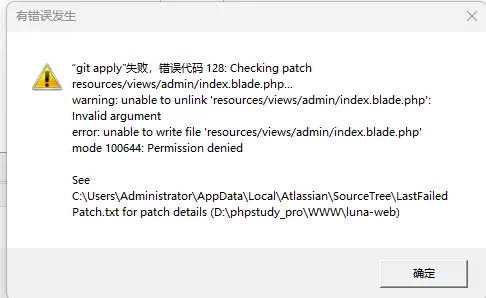
- 使用编辑器或sourcetree改动文件时报错
- 分析
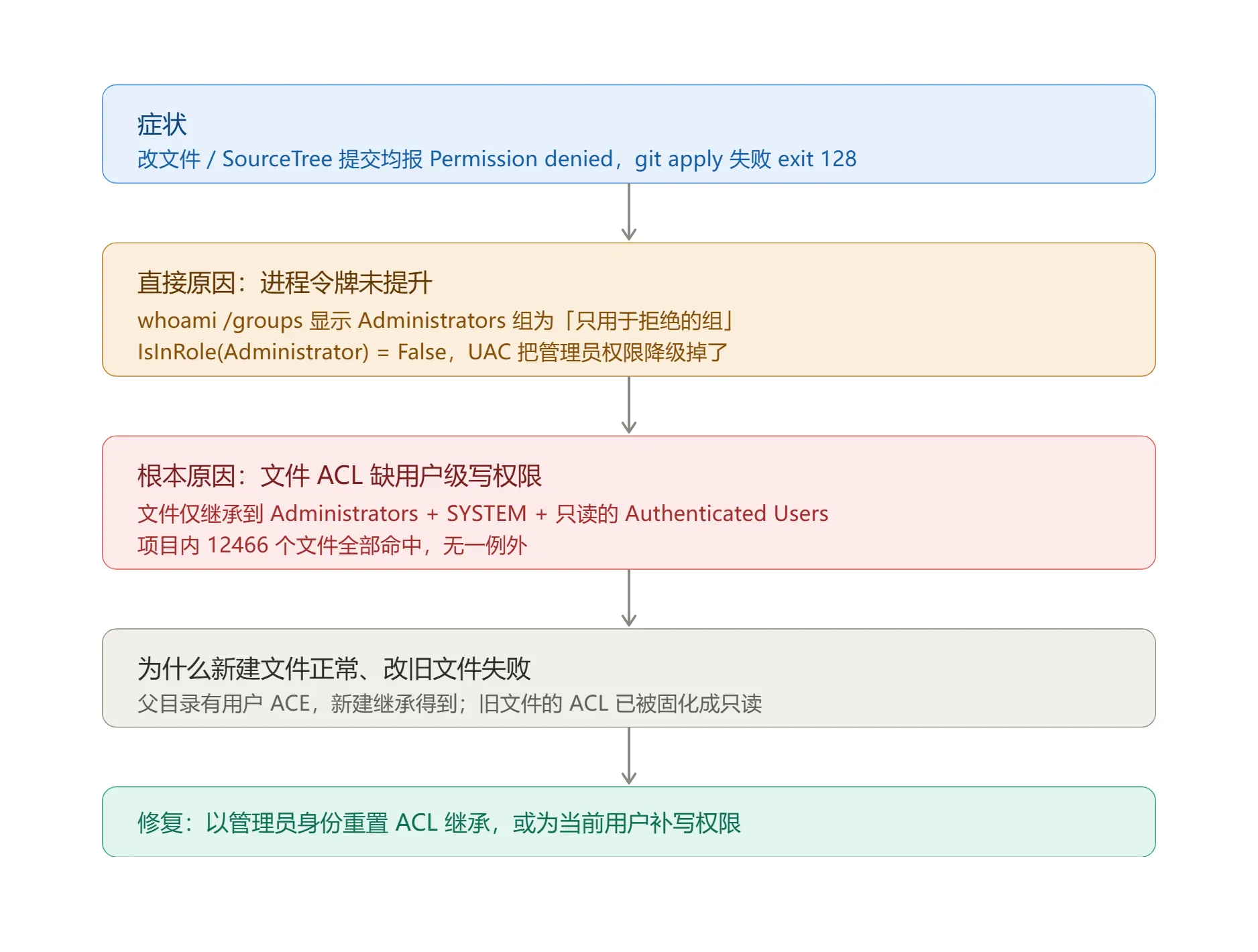
- 修复脚本:fix-permissions.ps1,右键-》以管理员身份运行或先以管理员运行powershell,再./fix-persmissins.ps.1
1 | <# |
NSSM
常用操作
基于图形化界面删除时提示:操作无法完成,因为该文件夹已在xxx中打开
- del /f www.7z
禁用IPv6
- Get-NetAdapter | Disable-NetAdapterBinding -ComponentID ms_tcpip6
- Get-NetAdapterBinding -ComponentID ms_tcpip6
- Get-NetAdapter | Enable-NetAdapterBinding -ComponentID ms_tcpip6
清理游戏资源:C:\Users\Administrator\AppData\LocalLow
查看进程信息:Get-Process -Id 48932
hosts文件位置:C:\Windows\System32\drivers\etc
刷新dns:ipconfig /flushdns
脚本没办法运行,参考
- 以管理员身份运行:Set-ExecutionPolicy -ExecutionPolicy Bypass
git添加安全目录
- git config –global –add safe.directory D:/phpstudy_pro/WWW/some_code_dir
- git config –global –list
github拉取代码:OpenSSL SSL_read: SSL_ERROR_SYSCALL, errno 0
- git config –global http.proxy http://127.0.0.1:7890
- git config –global –unset http.proxy
- git config –global https.proxy http://127.0.0.1:7890
- git config –global –unset https.proxy
谷歌浏览器标签同步慢:chrome://sync-internals/
查看端口:netstat -ant|findstr :3306
路由路径
- tracert 1.201.166.229
- tracert www.baidu.com
- nslookup www.baidu.com
- 设置开机启动
- win+r
- shell:startup,会打开目录:C:\Users\Administrator\AppData\Roaming\Microsoft\Windows\Start Menu\Programs\Startup
- 将快捷方式放入目录,如kibana.bat
- 注册/移除服务
- 注册服务:mysqld.exe –install MySQL-slave1 –defaults-file=d:\phpstudy_pro\Extensions\MySQL5.7.26.1\my.ini
- 移除服务:mysqld.exe –remove MySQL-slave1
- 启动服务:net start MySQL-slave1
- 停止服务:net stop MySQL-slave1
- 安装ftp的两种方式
- 通过IIS
- 通过命令
- Import-Module ServerManager
- Add-WindowsFeature Web-Ftp-Service
- Install-WindowsFeature Web-Ftp-Service
- Enable-WindowsOptionalFeature -Online -FeatureName “IIS-FTPExtensibility”, “IIS-WebServerRole”, “IIS-WebServer”
- Start-Service -Name “ftpsvc”
谷歌浏览器标签同步慢:chrome://sync-internals/
win10,Visual Stutio启动失败,闪退
- 设置-更新和安全-查看历史更新记录-卸载更新
- 多开微信
- 创建wechat.bat文件
- 以文本形式打开,输入以下内容
1 | start "" "C:\Program Files\Tencent\WeChat\WeChat.exe" |
- 双击运行wechat.bat即可
- 网站爬取
- https://github.com/NaiboWang/EasySpider
- https://github.com/xnx3/templatespider
- https://github.com/jhao104/proxy_pool
- https://github.com/Jack-Cherish/python-spider